Le formatage d'une clé USB en FAT32 demeure une opération courante pour garantir une compatibilité maximale entre différents appareils et systèmes d'exploitation. Que vous utilisiez Windows 10 ou Windows 11, cette procédure simple peut être réalisée en quelques clics seulement, sans nécessiter de compétences techniques particulières. Ce tutoriel vous accompagne pas à pas pour transformer votre support de stockage en un périphérique universellement reconnu.
Pourquoi choisir le format FAT32 pour votre clé USB
Le système de fichiers FAT32 représente une solution éprouvée pour de nombreux utilisateurs souhaitant bénéficier d'une compatibilité étendue. Ce format, bien que datant de plusieurs décennies, continue d'être largement adopté en raison de sa capacité à être reconnu par une multitude de dispositifs électroniques, des consoles de jeu aux téléviseurs connectés, en passant par les autoradios et les lecteurs multimédias. Cette universalité fait du FAT32 un choix privilégié lorsque l'on souhaite partager des fichiers entre différents environnements sans se soucier des problèmes de compatibilité.
Les avantages de la compatibilité universelle du FAT32
L'un des principaux atouts du FAT32 réside dans sa reconnaissance quasi universelle par tous les systèmes d'exploitation modernes et anciens. Contrairement au NTFS qui reste principalement associé aux environnements Windows, le FAT32 fonctionne parfaitement sur Windows, macOS, Linux et de nombreux autres systèmes embarqués. Cette polyvalence s'avère particulièrement précieuse lorsque vous devez transférer des données entre un ordinateur de bureau et un appareil portable, ou lorsque vous souhaitez utiliser votre clé USB sur plusieurs plateformes différentes sans avoir à reformater constamment votre support. Les cartes SD et les clés USB formatées en FAT32 peuvent être lues sans difficulté par pratiquement n'importe quel appareil électronique disposant d'un port USB ou d'un lecteur de cartes mémoire.
Les limitations à connaître avant de formater en FAT32
Malgré ses nombreux avantages, le système de fichiers FAT32 présente certaines contraintes qu'il convient de prendre en compte avant d'effectuer le formatage. La limitation la plus significative concerne la taille maximale des fichiers individuels, qui ne peut excéder quatre gigaoctets. Cette restriction peut poser problème si vous prévoyez de stocker des vidéos haute définition, des images disques volumineuses ou des archives compressées dépassant cette limite. Par ailleurs, bien que le FAT32 puisse théoriquement gérer des volumes jusqu'à deux téraoctets, Windows impose une limitation de trente-deux gigaoctets lors du formatage natif via l'Explorateur de fichiers. Pour contourner cette contrainte sur les supports de grande capacité, il devient nécessaire de créer une partition de taille inférieure ou d'utiliser des logiciels tiers spécialisés comme IM-Magic Partition Resizer qui permettent de formater des disques durs et des clés USB au-delà de cette limite sans perte de données pour les conversions depuis NTFS vers FAT32 sur des volumes inférieurs à deux cent cinquante gigaoctets.
Guide pas à pas pour formater votre clé USB en FAT32
Le processus de formatage d'une clé USB en FAT32 sous Windows 10 et Windows 11 suit des étapes identiques et demeure accessible même aux utilisateurs novices. La procédure standard utilise les outils intégrés au système d'exploitation, ce qui évite d'avoir à installer des applications supplémentaires dans la plupart des cas. Avant toute manipulation, il est impératif de sauvegarder l'intégralité des données présentes sur votre support de stockage, car le formatage entraînera inévitablement l'effacement complet de tous les fichiers existants. Cette précaution préserve vos documents importants et vous évite des pertes d'informations irréversibles.
Préparer et accéder à votre clé USB dans l'Explorateur Windows
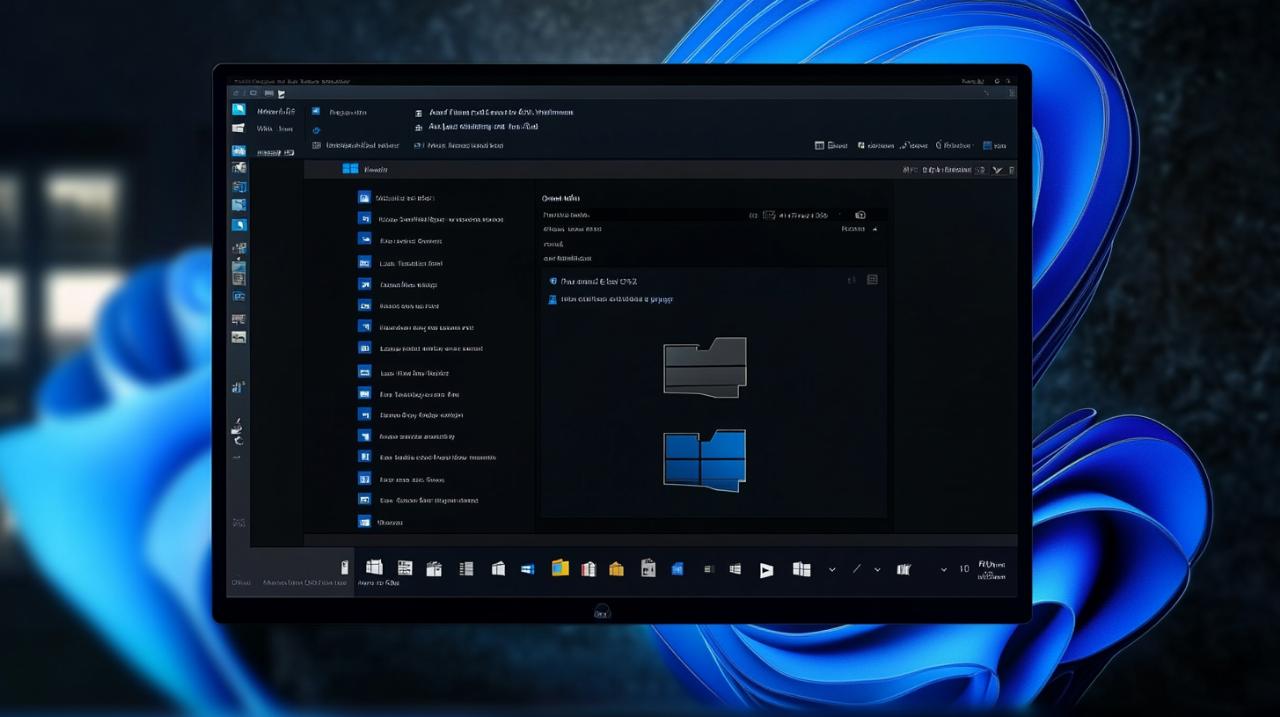
La première étape consiste à insérer physiquement votre clé USB dans l'un des ports disponibles sur votre ordinateur. Une fois le périphérique connecté, le système d'exploitation devrait le détecter automatiquement et l'afficher dans l'Explorateur de fichiers. Pour accéder à cette interface, vous pouvez soit cliquer sur l'icône de dossier présente dans la barre des tâches, soit utiliser le raccourci clavier Windows plus E qui ouvre instantanément une fenêtre d'exploration. Dans Windows 11, vous trouverez votre clé USB dans la section dédiée de l'Explorateur de fichiers, tandis que sous Windows 10, elle apparaîtra dans la rubrique Ce PC ou Poste de travail selon votre configuration. Une fois le lecteur localisé, effectuez un clic droit sur son icône pour faire apparaître le menu contextuel proposant différentes options de gestion du périphérique.
Configurer les paramètres de formatage pour une utilisation optimale
Après avoir sélectionné l'option Formater dans le menu contextuel, une fenêtre de dialogue s'ouvre et présente plusieurs paramètres à ajuster. Dans le menu déroulant Système de fichiers, veillez à sélectionner explicitement FAT32 parmi les options proposées. Le champ Taille d'unité d'allocation peut généralement être laissé sur sa valeur par défaut, qui correspond à l'allocation standard recommandée par le système. Si vous le souhaitez, vous avez la possibilité de personnaliser l'étiquette de volume en attribuant un nom significatif à votre clé USB, ce qui facilite son identification ultérieure lorsque plusieurs supports sont connectés simultanément. Concernant les options de formatage, vous devrez choisir entre le formatage rapide et le formatage complet. Le premier efface simplement la table des fichiers et s'exécute en quelques secondes, tandis que le second procède à une analyse approfondie de tous les secteurs du support, ce qui permet de détecter et corriger d'éventuelles erreurs physiques, mais rallonge considérablement la durée de l'opération. Pour un support en bon état, le formatage rapide suffit amplement. Une fois tous les paramètres définis, cliquez sur le bouton Démarrer pour lancer le processus. Un message d'avertissement vous rappellera une dernière fois que toutes les données seront effacées, confirmez en cliquant sur OK et patientez jusqu'à l'apparition de la notification de fin de formatage. Votre clé USB est désormais prête à être utilisée avec le système de fichiers FAT32.
Conseils pratiques après le formatage de votre clé USB
Une fois le formatage terminé avec succès, votre support de stockage est opérationnel et peut être utilisé immédiatement pour transférer des fichiers entre différents appareils. Toutefois, certaines bonnes pratiques méritent d'être appliquées pour optimiser l'utilisation de votre clé USB et éviter les désagréments futurs. La compréhension des limites inhérentes au système FAT32 vous permettra également d'anticiper d'éventuels problèmes et d'adopter les solutions appropriées selon vos besoins spécifiques.
Sauvegarder vos données avant toute manipulation
Cette recommandation ne saurait être suffisamment répétée tant elle revêt une importance capitale. Avant d'entreprendre toute opération de formatage, qu'il s'agisse d'une clé USB, d'une carte SD ou d'un disque dur, la création d'une copie de sauvegarde complète de vos fichiers constitue une mesure de sécurité indispensable. Le formatage, qu'il soit rapide ou complet, efface irrémédiablement toutes les données présentes sur le support, et les techniques de récupération de fichiers ne garantissent pas toujours un succès total. En transférant préalablement vos documents importants vers un autre emplacement sécurisé, vous vous prémunissez contre toute perte accidentelle d'informations précieuses. Cette précaution s'applique également lorsque vous envisagez de convertir un système de fichiers NTFS ou exFAT vers FAT32, même si certains logiciels spécialisés comme IM-Magic Partition Resizer proposent des fonctionnalités de conversion sans perte de données pour les volumes NTFS inférieurs à deux cent cinquante gigaoctets.
Alternatives au FAT32 pour les fichiers volumineux
Si votre utilisation implique régulièrement le stockage de fichiers dépassant la limite des quatre gigaoctets imposée par le FAT32, il devient nécessaire d'envisager des systèmes de fichiers alternatifs mieux adaptés à vos besoins. Le format exFAT représente une évolution du FAT32 spécialement conçue pour les supports de stockage amovibles et élimine la contrainte de taille maximale des fichiers individuels tout en conservant une excellente compatibilité avec les systèmes d'exploitation modernes. Ce format s'avère particulièrement approprié pour les clés USB de grande capacité et les cartes mémoire utilisées dans les appareils photo numériques ou les caméras vidéo professionnelles. Le NTFS constitue une autre option viable, notamment pour une utilisation exclusive dans des environnements Windows, car il offre des fonctionnalités avancées de sécurité et de gestion des fichiers. Toutefois, sa compatibilité avec les appareils grand public reste plus limitée que celle du FAT32. Des outils comme IM-Magic Partition Resizer proposent également la possibilité de formater des partitions en RAW ou de convertir différents systèmes de fichiers, avec ou sans perte de données selon la situation. La dernière mise à jour de ces solutions logicielles date généralement du mois de mars deux mille vingt-quatre, garantissant ainsi une compatibilité optimale avec les versions récentes de Windows. En cas d'échec du formatage natif de Windows, plusieurs causes peuvent être identifiées, notamment la présence d'une protection en écriture sur le support, l'existence de données système sur le lecteur, des erreurs logiques ou physiques affectant le périphérique, ou encore un disque défaillant nécessitant un remplacement. Dans tous les cas, l'utilisation d'un logiciel de partition spécialisé peut résoudre certains de ces problèmes et offrir davantage de flexibilité que les outils intégrés au système d'exploitation.
 Restauration d’usine : Comment remettre à zéro un PC portable Packard Bell sans perdre ses données
 Le systeme d’exploitation et ses pilotes : TousLesDrivers, ton allie pour une maintenance optimale
 Solutions numeriques pour taper le C cedille : raccourcis et outils en ligne
 Solutions pour resoudre les problemes de lecture de videos sur Windows 10
 Top 5 des logiciels qualité en 2026 : Qualishare vs Symalean vs Qualipro vs Avanteam vs BlueKanGo